在位图字体中使用图片字形
将自定义图片、图标和符号作为字形添加到您的位图字体中。学习如何为游戏和应用开发导入、管理和优化图片字形。
图片字形可以把自定义图片(图标、符号、标志之类的)直接加进位图字体。游戏和应用里需要标准字体没有的视觉元素时,这个功能就派上用场了。
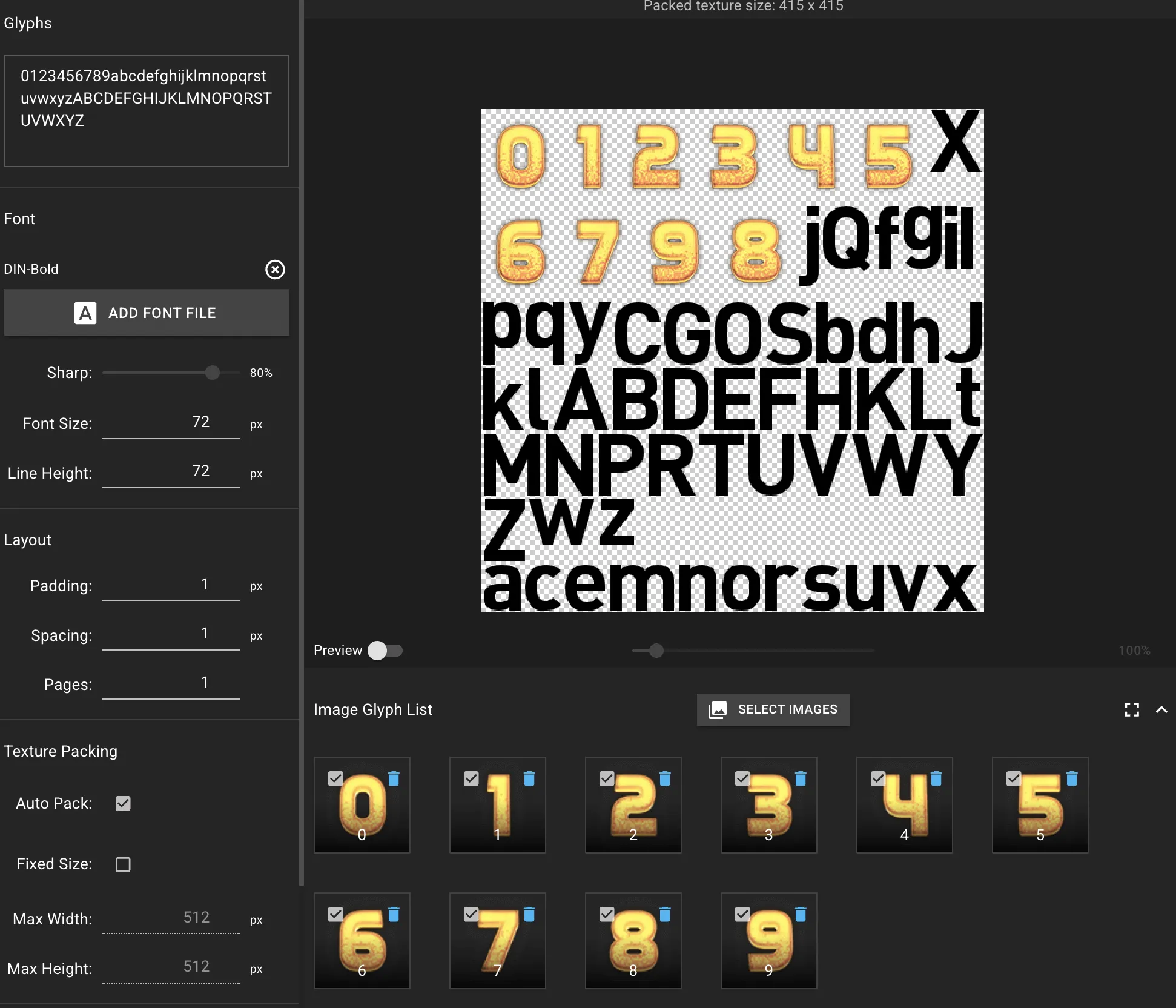
如何添加图片字形
Section titled “如何添加图片字形”拖放图片到工作区,或者用”选择图片”按钮。
- 选择或拖放图片文件到图片区域。
- 工具自动处理并添加到列表。
- 给每个图片分配一个字符。
添加时透明像素会被自动裁剪,节省纹理空间。
把图片文件直接拖到图片字形面板上,支持多张。面板会过滤掉非图片文件。批量添加用这个最快。
点击 “Select Images” 按钮打开文件选择器,支持多选(accept="image/*"),可一次选择多张图片。
支持的图片格式
Section titled “支持的图片格式”推荐用支持透明度的格式:
- PNG: 首选,支持透明度。
- JPG/JPEG: 实心矩形图片可以用。
面板提供几个交互功能。
图片字形列表可以折叠,点面板标题切换。全屏模式下始终展开。
面板标题栏有个全屏按钮,点一下面板占满整个屏幕。图片多的时候好用。
- 进入全屏: 点标题栏的全屏图标。
- 退出全屏: 点退出图标,或按 Escape 键。
管理和分配字符
Section titled “管理和分配字符”每个图片字形可以单独管理。
图片字形需要先映射到一个字符才能用:
- 点击缩略图下方的输入框。
- 输入一个字符(如
A、!或 Unicode 符号)。 - 这个字符就代表这张图片了。
注意: 一个字符只能映射一张图片。如果分配的字符已被占用,会覆盖之前的映射。图片字形优先级高于文本字形。
输入法 (IME) 兼容
Section titled “输入法 (IME) 兼容”输入框支持中日韩等复杂文字的输入法。组合输入时只在本地更新,组合结束才提交映射,不会出现乱码。
缩略图左上角有个复选框:
- 勾选: 图片会打包进纹理图集和字体描述文件。
- 取消勾选: 跳过这张图片,不参与打包和导出。
用复选框快速切换启用状态,不用从项目里删除。
组织您的图片字形
Section titled “组织您的图片字形”- 启用/禁用: 复选框控制是否参与打包。
- 删除: 点缩略图上的删除图标。
- 预览: 修改后实时更新。
预览模式下的度量调整
Section titled “预览模式下的度量调整”在预览模式下选中图片字形的字符,可以单独调整度量参数,界面和文本字形一样:
- xAdvance: 到下一个字符的水平距离。
- xOffset: 水平偏移图片位置。
- yOffset: 垂直偏移图片位置。
与字体图集集成
Section titled “与字体图集集成”图片字形和文本字形打包到同一个纹理图集。
- 统一打包: 图片和文本一起排列,纹理尺寸尽量小。
- 覆盖优先级: 图片字形和文本字形映射到同一字符时,图片优先。
- 统一度量: 间距和布局规则对所有字形一视同仁。
性能和质量的最佳实践
Section titled “性能和质量的最佳实践”- 用透明背景: 图片才能和字体融合。
- 内边距保持一致: 图片字形没有基线,在顶部和底部留相等的透明内边距,垂直对齐才整齐。
- 压缩图片: 导入前先压一下。
- 风格和分辨率匹配: 和字体的视觉主题匹配,分辨率对应目标字体大小,避免缩放模糊。
字符映射与性能
Section titled “字符映射与性能”- 映射要直观: 给图片分配有意义的字符。
- 别覆盖必要字符: 留意冲突。
- 控制数量和大小: 高分辨率图片多了,纹理内存和加载时间都会涨。
导出您的字体
Section titled “导出您的字体”导出时,启用的图片字形自动包含进去。
- 纹理图集: 图片渲染到最终纹理。
- 字体数据文件: 字符映射和度量写进描述文件(
.fnt、.xml等)。 - 所有导出格式都支持。